macOS · Clash Verge
怎样在 Mac 操作系统上使用 Clash Verge
区分 Apple Silicon 与 Intel 芯片下载,完成必备核心设置,几分钟即可在 Mac 上跑起来。
01下载安装
请根据您 Mac 处理器芯片的类型,使用下方链接自行下载并安装相应的客户端:
如何判断芯片类型?
点击屏幕左上角苹果菜单 → 关于本机,查看「芯片」一行:标注 Apple 字样(如 M1/M2/M3)选 aarch64 版本;标注 Intel 选 x64 版本。
02基础设置(重要 · 请勿跳过)
核心设置要求
请严格按照下面说明的方式对 Clash Verge 进行基础设置。否则可能会造成网络中断、连接不稳定、流媒体解锁失败等奇怪的问题。
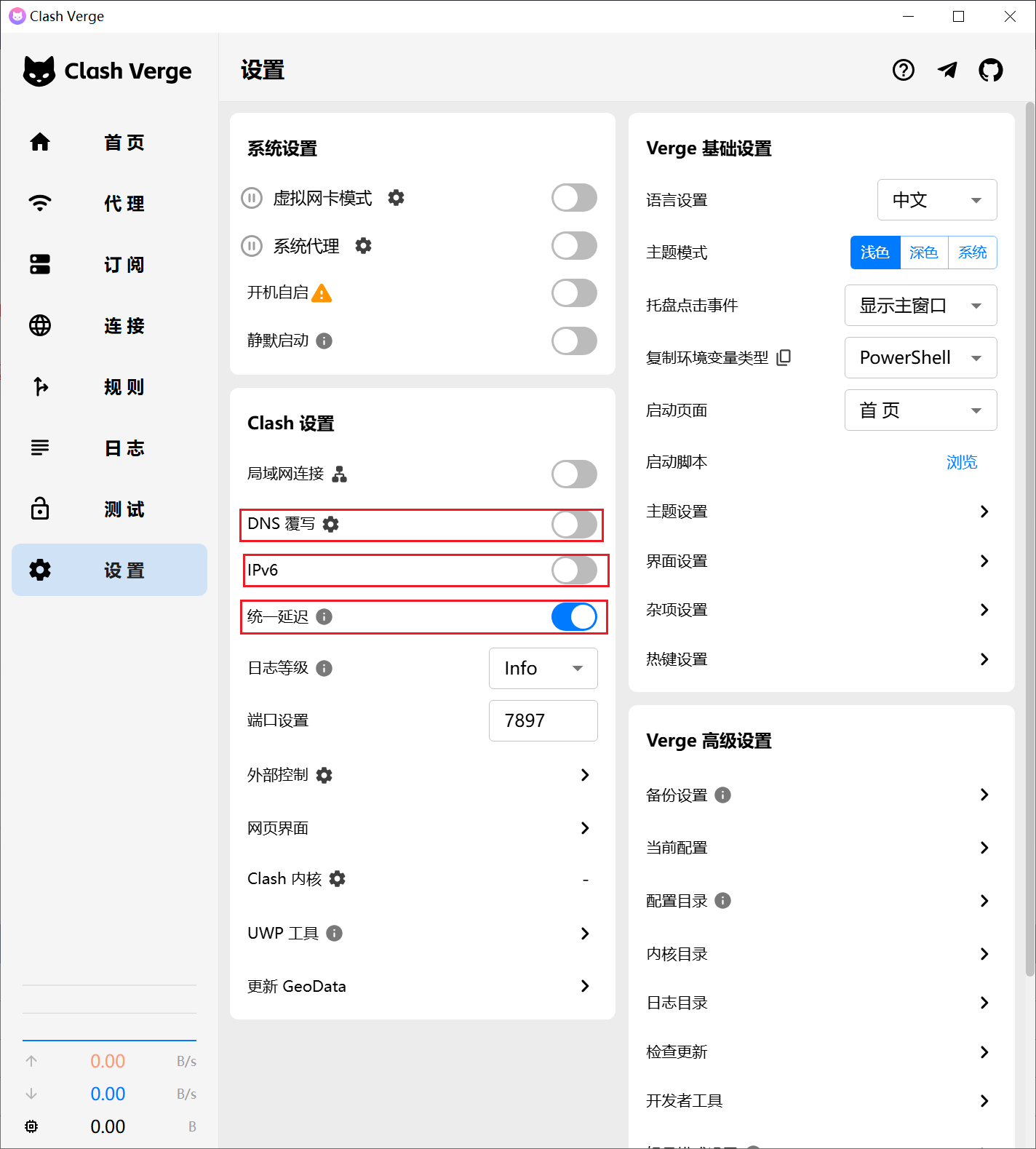
打开软件,点击左侧导航栏的 「设置」,进行以下三项调整:
- 「DNS 覆写」:将其 关闭
- 「IPv6」:将其 关闭
- 「统一延迟」:将其 打开
(注:请确保您的设置与上述要求完全一致)
03获取并导入订阅
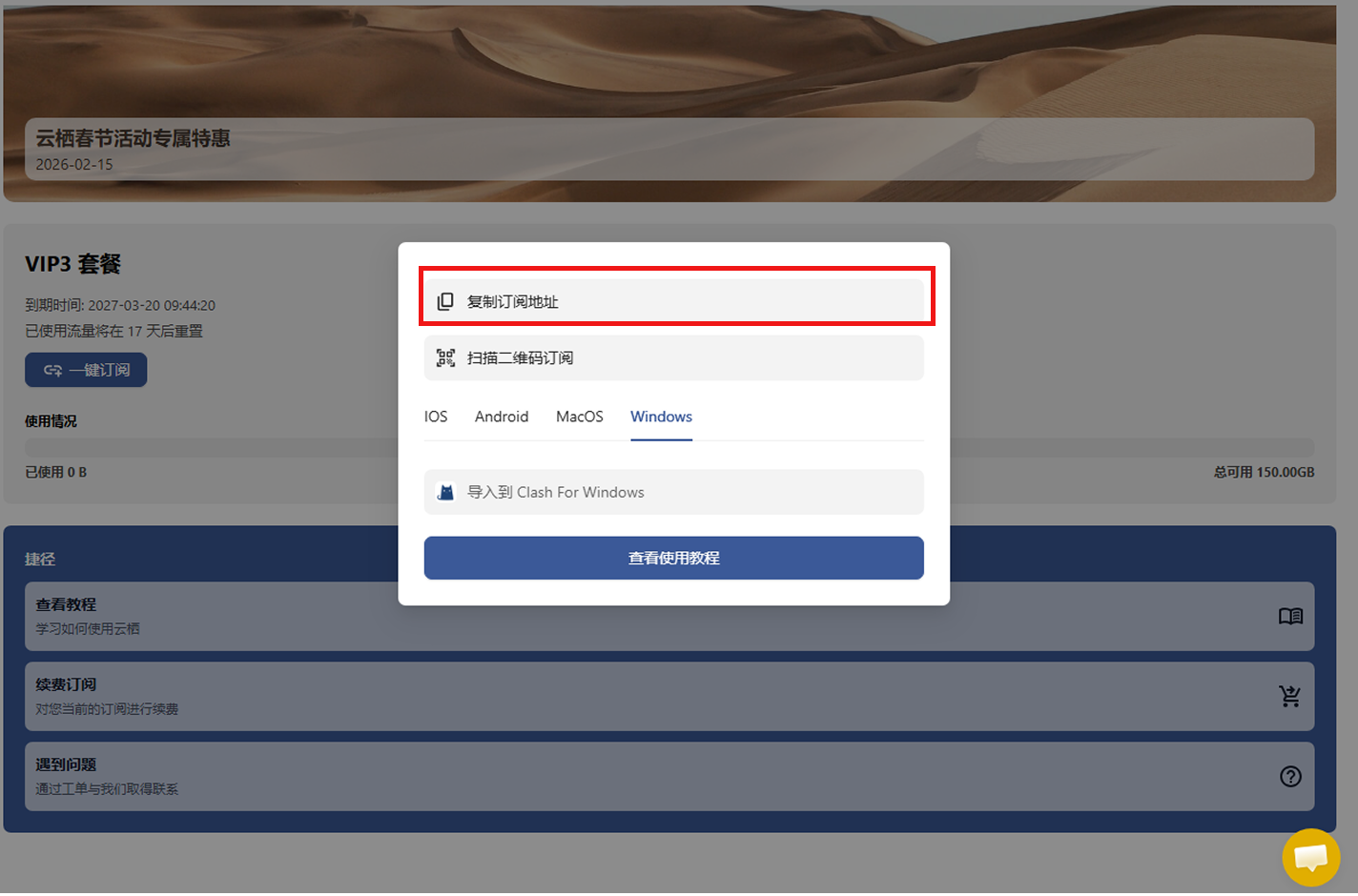
1. 获取订阅链接
- 登录官网首页。
- 依次点击:
一键订阅→复制订阅链接。 - 复制显示的 Clash 订阅链接。
2. 导入到客户端
- 回到 Clash Verge,点击左侧导航栏的 「订阅」。
- 在界面上方的输入框中,粘贴您刚才复制的 Clash 订阅链接。
- 点击右侧的导入按钮进行下载配置。
- 下载完成后,在下方列表中会出现 「云栖」 配置文件。
.png)
3. 激活配置
- 在下方列表中找到刚下载的
云栖配置文件。 - 右键点击该配置文件。
- 在弹出的菜单中选择 「使用」(Use) 来激活配置。
- 在弹出的菜单中选择 「更新」 可以拉取最新节点组。
.png)
04开始使用
- 开启代理:点击左侧 「设置」,通过打开 「系统代理」 按钮来开启代理服务。
- 选择节点:点击左侧 「代理」,进入节点控制页面,根据您的需求选择并点击想要使用的节点即可。
.png)
05重要提示
模式选择警告
没有特殊情况,请不要使用「全局模式」!
此模式可能会覆盖或导致官方订阅配置文件内的特殊分流设定失效,从而影响您的正常上网和本地网络使用。日常请保持默认的 「规则模式(Rule)」。