Windows · Clash Verge
Clash Verge Windows 使用指南
从下载、必备设置到节点切换,Windows 10/11 用户的完整图文教程。
系统要求
Clash Verge 不支持 Windows 7 及以下版本,请确保您的系统为 Windows 10 或更高版本。
01下载与安装
- 下载链接:点击下载 Clash Verge for Windows (x64)
- 安装说明:双击安装包,按提示点击「下一步」直至完成。
02基础设置(核心步骤)
必读
请务必严格执行以下设置,否则可能导致网络中断、延迟高或流媒体解锁失败。
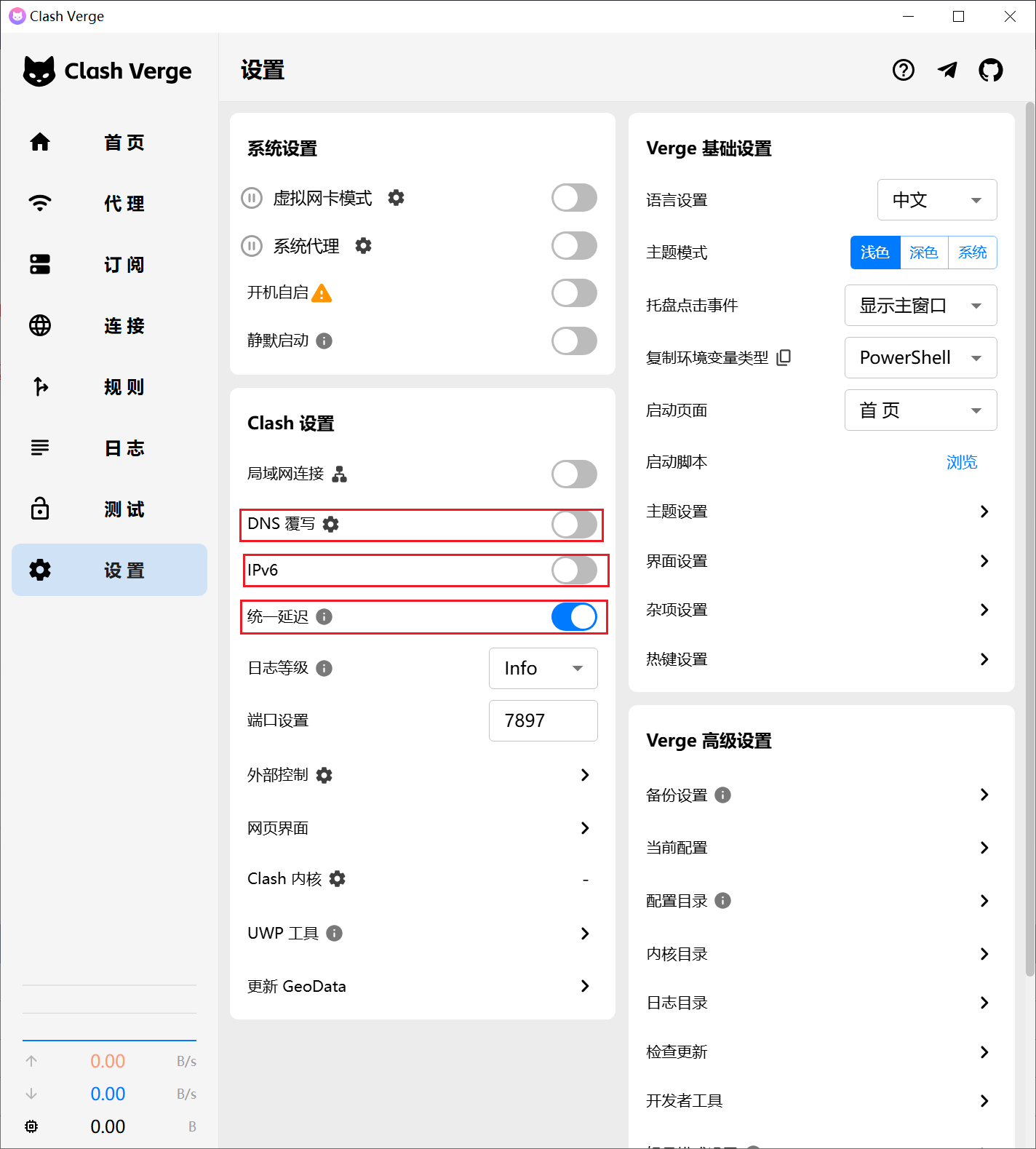
- 点击左侧菜单栏的 「设置」(Settings)。
- 找到以下选项并按要求调整:
- DNS 覆写 (DNS Override):
关闭❌ - IPv6:
关闭❌ - 统一延迟 (Unified Delay):
开启✅ - 局域网连接:
开启✅
- DNS 覆写 (DNS Override):
03导入订阅配置文件
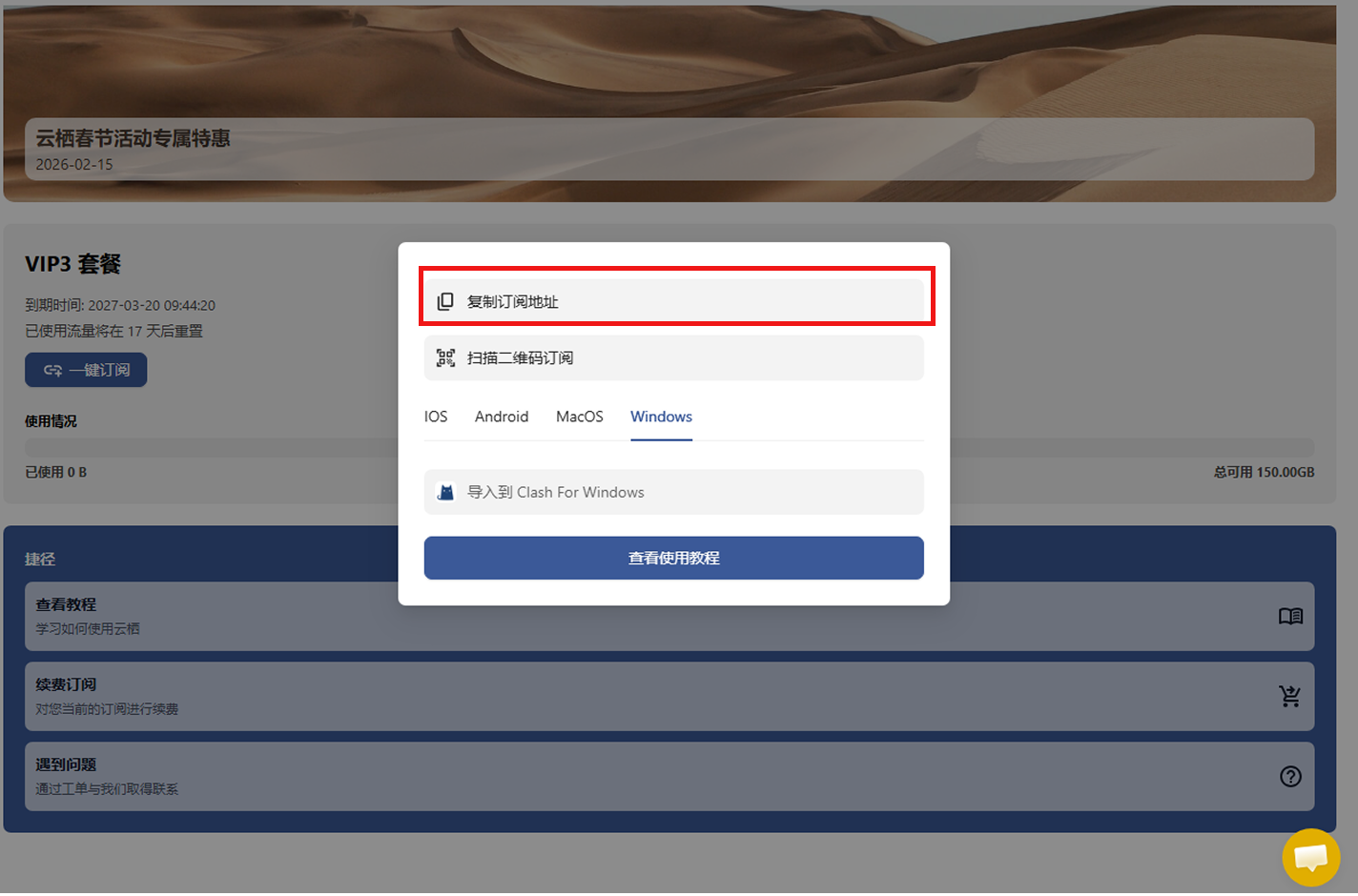
第一步:获取链接
- 登录官网用户中心。
- 依次点击:
一键订阅→复制订阅链接。 - 复制显示的 Clash 订阅链接。
第二步:导入软件
- 点击左侧 「订阅」(Profiles) 菜单。
- 将复制的链接粘贴到顶部的输入框中。
- 点击右侧的 「导入」(Import) 按钮。
- 下载完成后,在下方列表中会出现 「yunqi.yml」 配置文件。
.png)
第三步:激活配置
- 在下方列表中找到刚下载的
yunqi.yml配置文件。 - 右键点击该配置文件。
- 在弹出的菜单中选择 「使用」(Use) 来激活配置。
- 在弹出的菜单中选择 「更新」 可以拉取最新节点组。
.png)
04开启代理服务
启动代理开关
- 点击左侧 「设置」(Settings)。
- 找到 「系统代理」(System Proxy) 开关,点击打开开关接管系统流量。
.png)
切换节点
- 点击左侧 「代理」(Proxies)。
- 展开节点组(通常名为
Proxy或Default),手动选择您想使用的地区节点。
05重要提示与技巧
代理模式说明
| 模式名称 | 推荐程度 | 说明 |
|---|---|---|
| 规则模式 (Rule) | ★★★★★ | 推荐。自动识别国内外流量,不影响国内软件速度。 |
| 全局模式 (Global) | ⚠️ 慎用 | 所有流量均走代理。可能会导致订阅商的特殊规则失效,不建议日常使用。 |
| 直连模式 (Direct) | — | 所有流量均不走代理。 |
常见问题排查
如果遇到网页无法打开的情况,请先检查右下角系统托盘的 Clash Verge 图标是否为彩色,并确认 「系统代理」开关已处于开启状态。